يحتوي الملف المرفق على خطوات التقدم للاختبار
الالكتروني على الأجهزة اللوحية وكيفية تجهيزها مسبقاً قبل الامتحان, والخطوات هي كالتالي:
1) تحميل تطبيق سويفت من المتجر, وإليكم رابطي تحميله بحسب نوع الجهاز:
لأجهزة الأندرويد:
https://play.google.com/store/apps/details?id=com.gamalearn.swiftassess&hl=enلأجهزة الايفون:
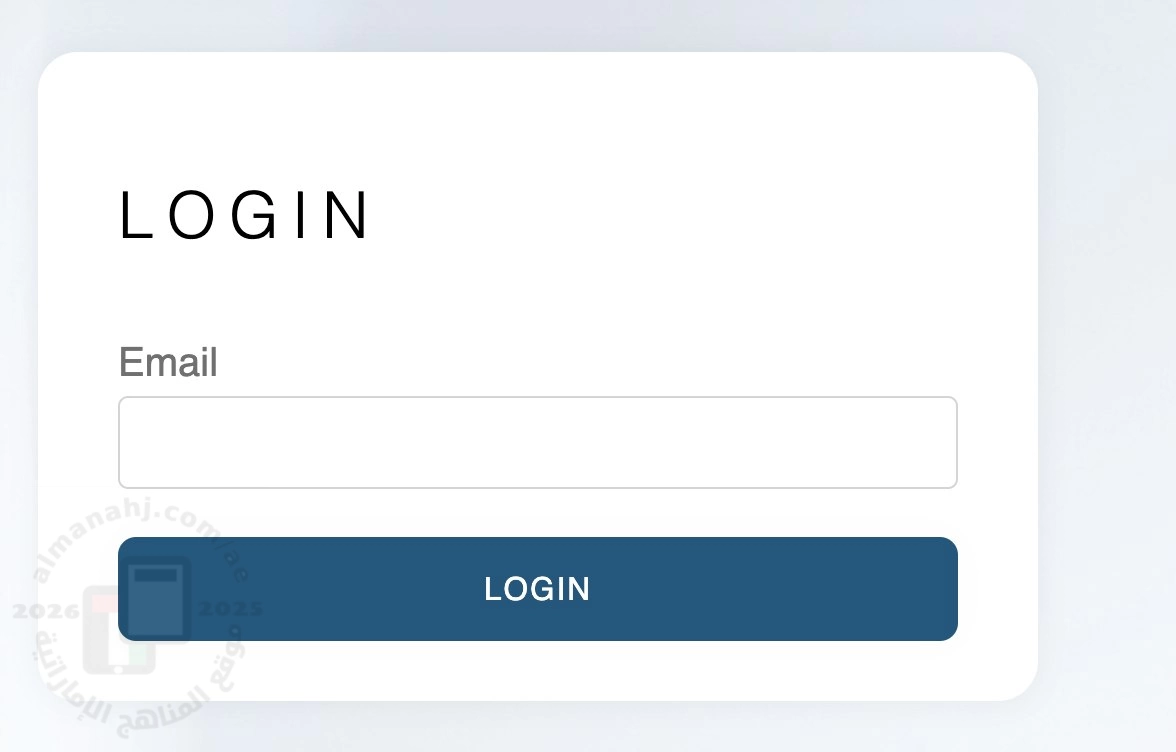
https://apps.apple.com/us/app/swiftassess-assessment-app/id11929947182) استخدم بياناتك (كلمة المرور واسم المستخدم) المقدمين لك من المدرسة.
3) 1 .عند الدخول للبرنامج، يجب تحويل نوعية الدخول لـ Mode ACU . كما في الصورة المرفقة أدناه.
4) لأجهزة الايفون:
1 .عند الدخول لصفحة الاختبار، قم بالضغط على زر Start.
2 .ستظهر لك رسالة توضح لك أن الاختبار سيدخل بوضعية الأمان، قم بالموافقة
بـYes .
3 .ثم بالضغط على زر Start من جديد للدخول للاختبار.
4 .عند الانتهاء من الاختبار والخروج من المتصفح الآمن ستظهر لك رسالة كالرسالة
الظاهرة على يسار الشاشة (حمّل الملف المرفق لرؤيتها) والتي توضح أن الجهاز خرج من المتصفح الآمن.
5) لأجهزة الأندرويد:
للدخول للاختبار الآمن، من قائمة الاختبارات المتاحة لك قم بالضغط على
زر Start لبدء الاختبار.
• ستظهر لك في بداية الاختبار رسالة تبين لك أن الشاشة قد تم قفلها ولن يتم
فتحها إلا بعد إنتهاء الاختبار.
حمّل الملف المرفق للحصول على كامل الشرح بالتفصيل وبالصور, كما يحوي ارشادات هامة على الطالب التقيد بها.